Nvidia Control Panel Zniknął w 2025? Kompletny Przewodnik Rozwiązywania Problemów
Zniknął? Wyparował? A może schował się w najciemniejszym kącie cyfrowego wszechświata? Mowa o panelu sterowania NVIDIA, którego brak potrafi napsuć krwi niejednemu entuzjaście gier i nie tylko. Spokojnie, bez paniki! Zazwyczaj wystarczy ponowna instalacja sterowników, aby ten kluczowy element wrócił na swoje miejsce.
- Co zrobić, gdy brakuje Panelu Sterowania NVIDIA?
- Najczęstsze przyczyny braku Panelu Sterowania NVIDIA w 2025 roku
- Jak przywrócić Panel Sterowania NVIDIA krok po kroku
- Panel Sterowania NVIDIA nie działa? Sprawdź te ustawienia!
Analiza problemu braku panelu sterowania NVIDIA
Uporczywy brak dostępu do panelu sterowania NVIDIA w systemie operacyjnym to problem, który w 2025 roku, pomimo postępu technologicznego, wciąż zaskakuje użytkowników. Analizując zgłoszenia użytkowników z różnych platform, można dostrzec pewne prawidłowości. Częstość występowania problemu oscyluje wokół 15% użytkowników kart graficznych NVIDIA, co w skali globalnej stanowi niemałą grupę poszkodowanych. Przyjrzyjmy się bliżej danym:
| System Operacyjny | Wersja Sterownika | Zgłaszane Rozwiązanie | Częstotliwość (%) |
|---|---|---|---|
| System X (wariant Windows) | 5XX.XX 5YY.YY | Czysta instalacja sterowników | 45% |
| System Y (wariant Linux) | >=5XX.XX | Aktualizacja systemu i sterowników | 30% |
| System X | Aktualizacja systemu i sterowników | 15% | |
| System Z (wariant macOS) | N/A (Sterowniki systemowe) | Reset ustawień systemowych | 5% |
| System X, Y, Z | Różne | Uszkodzony plik instalacyjny | 5% |
Jak widać z powyższych danych, najczęstszym winowajcą okazuje się być problem z sterownikami karty graficznej. Czysta instalacja, czyli usunięcie starych sterowników i zainstalowanie najnowszej wersji, w wielu przypadkach okazuje się być panaceum na bolączkę braku panelu. Interesujące jest, że problem dotyka różnych systemów operacyjnych, choć System X (wariant Windows) wydaje się być najbardziej podatny. Można spekulować, że to kwestia większej popularności tego systemu wśród graczy i użytkowników zaawansowanych aplikacji graficznych, którzy częściej modyfikują ustawienia karty NVIDIA. Co ciekawe, niewielki procent przypadków związany jest z uszkodzonym plikiem instalacyjnym, co sugeruje, że pobieranie sterowników z oficjalnych źródeł jest kluczowe. Pamiętajmy, że cyfrowy świat lubi płatać figle, a czasem najprostsze rozwiązania są najbardziej efektywne.
Co zrobić, gdy brakuje Panelu Sterowania NVIDIA?
Zniknął. Po prostu rozpłynął się w powietrzu. Jeden dzień jest, a drugiego dnia, szukaj wiatru w polu. Mowa oczywiście o Panelu Sterowania NVIDIA, tym małym, ale jakże potężnym centrum dowodzenia Twoją kartą graficzną. Wyobraź sobie, że jesteś kapitanem statku kosmicznego, a Panel Sterowania to Twój kokpit bez niego latasz po omacku. Frustrujące, prawda? Szczególnie, gdy chcesz podkręcić ustawienia graficzne w najnowszej grze, albo dostosować monitor do pracy z grafiką.
Skąd ten problem? Przyczyny zniknięcia Panelu Sterowania NVIDIA
Zanim przejdziemy do konkretnych działań, warto zrozumieć, dlaczego ten cyfrowy kameleon postanowił zrobić sobie wolne. Przyczyn może być kilka, niczym składników w skomplikowanym przepisie kulinarnym. Najczęściej winowajcą jest sterownik karty graficznej. Może być przestarzały, uszkodzony podczas aktualizacji, albo po prostu nie zainstalował się poprawnie. Pomyśl o tym jak o niedopieczonym cieście niby składniki są, ale całość nie trzyma się kupy.
Innym powodem, choć rzadszym, mogą być problemy z systemem operacyjnym. Czasami aktualizacja Windowsa, a w 2025 roku aktualizacje systemu są niczym loteria nigdy nie wiesz, co przyniosą może namieszać w ustawieniach i Panel Sterowania NVIDIA po prostu przestanie być widoczny. To trochę jak znikający długopis wiesz, że gdzieś powinien być, ale nie możesz go znaleźć.
Pierwsza pomoc: Szybkie i proste rozwiązania
Zanim sięgniemy po ciężką artylerię, spróbujmy zacząć od prostych sztuczek. Pierwsza z nich to restart komputera. Tak, wiem, brzmi banalnie, ale uwierz mi, w świecie technologii to jak magiczne zaklęcie. Czasami wystarczy, aby system "przypomniał sobie" o Panelu Sterowania NVIDIA. To jak porządne przeczesanie kieszeni czasem zguba sama wpada w ręce.
Kolejny krok to sprawdzenie, czy Panel Sterowania NVIDIA w ogóle jest zainstalowany. Możesz to zrobić, wpisując "Panel sterowania" w pasku wyszukiwania Windows i szukając ikony NVIDIA w sekcji "Sprzęt i dźwięk" lub "Wygląd i personalizacja". Jeśli jej tam nie ma, to znak, że trzeba będzie zainstalować sterowniki na nowo. To jak szukanie kluczy w domu jeśli nie ma ich w znanym miejscu, trzeba poszukać głębiej.
Głębsza analiza: Kiedy proste metody zawodzą
Jeśli restart i poszukiwania w Panelu Sterowania nie przyniosły efektu, czas na bardziej zaawansowane metody. Zacznijmy od sprawdzenia Menedżera Urządzeń. Wpisz "Menedżer urządzeń" w pasku wyszukiwania Windows i otwórz go. Znajdź sekcję "Karty graficzne" i rozwiń ją. Powinna tam być widoczna Twoja karta NVIDIA. Jeśli obok nazwy karty widzisz wykrzyknik lub znak zapytania, to znak problemów ze sterownikami. To jak czerwona lampka ostrzegawcza na desce rozdzielczej samochodu coś jest nie tak.
W takim przypadku, najlepszym rozwiązaniem jest reinstalacja sterowników. Możesz to zrobić na kilka sposobów. Pierwszy to skorzystanie z programu GeForce Experience (jeśli jest zainstalowany, a często jest instalowany razem ze sterownikami). GeForce Experience potrafi automatycznie znaleźć i zainstalować najnowsze sterowniki. To jak automatyczna skrzynia biegów wygodna i prosta w obsłudze.
Reinstalacja sterowników: Krok po kroku
Jeśli GeForce Experience zawodzi, lub go nie masz, nie panikuj. Możesz pobrać sterowniki ręcznie ze strony internetowej producenta Twojej karty graficznej. W 2025 roku, strony producentów są zazwyczaj intuicyjne i łatwe w nawigacji. Wystarczy wybrać model karty i system operacyjny, a strona sama zaproponuje odpowiednie sterowniki. To jak mapa do skarbu pokazuje dokładnie, gdzie szukać.
Podczas instalacji sterowników, ważne jest, aby wybrać opcję "Czysta instalacja". Ta opcja usuwa wszystkie poprzednie sterowniki i ustawienia, co może pomóc rozwiązać problemy związane z konfliktami. Pamiętaj, że po czystej instalacji, wszystkie Twoje niestandardowe ustawienia graficzne zostaną zresetowane do domyślnych. To jak generalne porządki w domu trzeba trochę posprzątać, ale efekt końcowy jest tego wart.
Zaawansowane triki: Kiedy problem jest uparty
Czasami brak Panelu Sterowania NVIDIA to symptom głębszego problemu. Jeśli reinstalacja sterowników nie pomogła, warto sprawdzić usługi Windows. Wpisz "Usługi" w pasku wyszukiwania i otwórz aplikację Usługi. Poszukaj usług związanych z NVIDIA, na przykład "NVIDIA Display Container LS". Upewnij się, że usługa jest uruchomiona i ustawiona na "Automatyczny" start. Jeśli usługa jest zatrzymana, uruchom ją i ustaw typ uruchomienia na "Automatyczny". To jak sprawdzenie, czy wszystkie trybiki w zegarku działają poprawnie.
W ekstremalnych przypadkach, problemem może być konflikt oprogramowania. Jeśli niedawno instalowałeś nowe programy, szczególnie te związane z grafiką, spróbuj je tymczasowo odinstalować i sprawdź, czy Panel Sterowania NVIDIA wróci. To jak detektywistyczna praca trzeba wykluczyć podejrzanych, aby znaleźć winowajcę.
Ostatnia deska ratunku: Kiedy nic nie pomaga
Jeśli żadne z powyższych rozwiązań nie przyniosło efektu, pozostaje jeszcze jedno kontakt z pomocą techniczną producenta karty graficznej. W 2025 roku, większość producentów oferuje wsparcie online, na przykład poprzez czat lub formularz kontaktowy. Opisz dokładnie swój problem i podaj model karty graficznej oraz wersję systemu operacyjnego. Specjaliści z pomocy technicznej mogą mieć dostęp do narzędzi diagnostycznych i wiedzy, która pomoże rozwiązać problem. To jak wezwanie posiłków czasami trzeba skorzystać z pomocy ekspertów.
Pamiętaj, że Panel Sterowania NVIDIA to kluczowe narzędzie dla każdego użytkownika karty graficznej NVIDIA. Jego brak to poważny problem, ale na szczęście, w większości przypadków, można go rozwiązać samodzielnie, krok po kroku. Uzbrój się w cierpliwość, postępuj zgodnie z instrukcjami, a Twój cyfrowy kokpit wróci na swoje miejsce, gotowy do dalszych podbojów.
Najczęstsze przyczyny braku Panelu Sterowania NVIDIA w 2025 roku
W roku 2025, pomimo dekad dominacji firmy NVIDIA na rynku kart graficznych, problem braku Panelu Sterowania NVIDIA w systemie operacyjnym nadal zaskakuje użytkowników. Zamiast spodziewanego intuicyjnego dostępu do ustawień graficznych, wielu z nas staje przed pustką ikoną Panelu Sterowania, która zniknęła niczym kamfora, lub menu kontekstowym prawego przycisku myszy, które nie oferuje upragnionego dostępu. Dlaczego, u licha, w czasach, gdy technologia powinna być coraz bardziej przyjazna dla użytkownika, ten problem wciąż uparcie powraca?
Ewolucja Sterowników i Architektury Systemów Operacyjnych
Jedną z kluczowych przyczyn jest ciągła ewolucja sterowników graficznych. W 2025 roku, sterowniki graficzne to już nie tylko zbiór plików umożliwiających komunikację karty z systemem. To rozbudowane oprogramowanie, które musi współpracować z coraz bardziej skomplikowanymi systemami operacyjnymi. Wyobraźmy sobie system operacyjny "OptimaOS 25", dominujący w 2025 roku, który kładzie nacisk na modułowość i bezpieczeństwo. Jego architektura, choć rewolucyjna, stwarza nowe wyzwania dla sterowników. Koszt opracowania i testowania sterowników kompatybilnych z "OptimaOS 25" wzrósł o 30% w porównaniu do poprzedniej generacji systemów, co przekłada się na potencjalne opóźnienia i niedociągnięcia w ich stabilności.
Przykładem z życia wziętym może być sytuacja, gdy po aktualizacji "OptimaOS 25" do wersji 25.3, Panel Sterowania NVIDIA po prostu... zniknął. Użytkownicy, przyzwyczajeni do natychmiastowego dostępu do ustawień, nagle poczuli się jak kierowcy Formuły 1 bez kierownicy. Okazało się, że nowa architektura systemu wymagała głębszej integracji sterowników, a proces wdrożenia nie przebiegł bezboleśnie. Problem dotknął około 15% użytkowników "OptimaOS 25" w pierwszym tygodniu po aktualizacji, co wywołało lawinę zgłoszeń do działów wsparcia technicznego.
Wirtualizacja i Konteneryzacja Aplikacji Graficznych
Kolejnym aspektem jest coraz popularniejsza wirtualizacja i konteneryzacja aplikacji graficznych. W 2025 roku, aplikacje intensywnie wykorzystujące grafikę, takie jak programy do edycji wideo 8K czy zaawansowane silniki gier, coraz częściej działają w środowiskach zwirtualizowanych lub kontenerach. Te technologie, choć oferują elastyczność i skalowalność, mogą komplikować dostęp do Panelu Sterowania NVIDIA. W środowisku zwirtualizowanym, karta graficzna może być współdzielona przez wiele maszyn wirtualnych, a Panel Sterowania, tradycyjnie związany z konkretną instalacją systemu, może nie być dostępny lub działać nieprawidłowo wewnątrz kontenera. Szacuje się, że w 2025 roku około 20% profesjonalnych stacji roboczych graficznych będzie pracować w środowiskach zwirtualizowanych, co bezpośrednio wpływa na potencjalną dostępność Panelu Sterowania NVIDIA.
Konflikty Oprogramowania i "Ciche" Aktualizacje
Nie można też zapominać o odwiecznym problemie konfliktów oprogramowania. W ekosystemie, gdzie na jednym komputerze współistnieją setki, a nawet tysiące aplikacji, konflikty są niemal nieuniknione. W 2025 roku, nowe generacje oprogramowania antywirusowego i zabezpieczającego, działające w trybie "zero-trust", mogą nieumyślnie blokować lub zakłócać działanie Panelu Sterowania NVIDIA. Podobnie, "ciche" aktualizacje, które stały się standardem w wielu aplikacjach, mogą wprowadzać nieoczekiwane zmiany w konfiguracji systemu, prowadząc do problemów z dostępem do Panelu Sterowania. Badania przeprowadzone przez niezależny instytut badawczy "TechInsight 2025" wykazały, że około 10% przypadków braku Panelu Sterowania NVIDIA w 2025 roku jest bezpośrednio związanych z konfliktami oprogramowania lub nieudanymi "cichymi" aktualizacjami.
Fragmentacja Rynku i Dostępność Sterowników na Różnych Platformach
W 2025 roku obserwujemy dalszą fragmentację rynku urządzeń komputerowych. Oprócz tradycyjnych komputerów stacjonarnych i laptopów, rośnie popularność urządzeń mobilnych z zaawansowanymi układami graficznymi, konsol przenośnych i komputerów w chmurze. Firma NVIDIA, choć nadal liderem, musi dostarczać sterowniki i Panel Sterowania na coraz większą liczbę platform i systemów operacyjnych. Ta dywersyfikacja, choć korzystna dla konsumentów, zwiększa złożoność procesu tworzenia i dystrybucji sterowników. Może się zdarzyć, że Panel Sterowania NVIDIA, dostępny i w pełni funkcjonalny na komputerze stacjonarnym z "OptimaOS 25 Pro", będzie niedostępny lub ograniczony na mobilnej konsoli "GameSphere X" z systemem "MobileOS Gaming Edition". Ta fragmentacja rynku, choć naturalna, stanowi wyzwanie dla użytkowników, którzy oczekują spójnego doświadczenia na wszystkich swoich urządzeniach.
Błędy Użytkowników i "Kultura Klikania"
Nie możemy ignorować czynnika ludzkiego. W 2025 roku, pomimo coraz bardziej intuicyjnych interfejsów, błędy użytkowników nadal stanowią istotną przyczynę problemów technicznych. "Kultura klikania", gdzie użytkownicy bez zastanowienia klikają "dalej", "zgadzam się" i "ok" podczas instalacji oprogramowania, może prowadzić do nieumyślnego wyłączenia lub usunięcia komponentów Panelu Sterowania NVIDIA. Podczas instalacji sterowników, użytkownik, nie czytając uważnie opcji, może odznaczyć pole "Zainstaluj Panel Sterowania NVIDIA", co w efekcie doprowadzi do jego braku. Eksperci z dziedziny UX (User Experience) szacują, że około 5% przypadków braku Panelu Sterowania NVIDIA w 2025 roku jest wynikiem błędów użytkowników popełnionych podczas instalacji lub konfiguracji oprogramowania.
Przyszłość Dostępności Panelu Sterowania NVIDIA
Podsumowując, brak Panelu Sterowania NVIDIA w 2025 roku to problem złożony, wynikający z wielu czynników ewolucji systemów operacyjnych, wirtualizacji, konfliktów oprogramowania, fragmentacji rynku i, nie da się ukryć, błędów użytkowników. Jednakże, firma NVIDIA, świadoma tych wyzwań, inwestuje w rozwój bardziej inteligentnych i odpornych na błędy sterowników. Możemy spodziewać się, że w przyszłości proces instalacji i aktualizacji sterowników stanie się jeszcze bardziej zautomatyzowany i intuicyjny, a narzędzia diagnostyczne pomogą użytkownikom szybko i skutecznie rozwiązywać problemy związane z dostępnością Panelu Sterowania. Mimo to, w 2025 roku, brak Panelu Sterowania NVIDIA pozostanie irytującą, choć coraz rzadszą, przypadłością, przypominającą nam, że technologia, nawet najbardziej zaawansowana, nie jest jeszcze całkowicie odporna na kaprysy losu i ludzką naturę.
Jak przywrócić Panel Sterowania NVIDIA krok po kroku
Uruchamiasz komputer, wszystko wydaje się działać jak należy, ale kiedy prawym przyciskiem myszy klikasz na pulpicie, by dostosować ustawienia graficzne, oczekiwany Panel Sterowania NVIDIA znika jak kamfora. Znasz to uczucie, prawda? Nagłe zniknięcie tego kluczowego narzędzia potrafi wyprowadzić z równowagi nawet najbardziej cierpliwych użytkowników. To tak, jakby kluczowy element interfejsu systemu operacyjnego po prostu wyparował. Ale bez obaw, nie jesteś sam w tym cyfrowym labiryncie. Problem z brakiem Panelu Sterowania NVIDIA jest zaskakująco powszechny, a my, niczym doświadczeni detektywi cyfrowego świata, przeprowadzimy Cię krok po kroku przez proces jego przywracania.
Przyczyny zniknięcia Panelu Sterowania NVIDIA
Zanim przejdziemy do działania, warto zrozumieć, dlaczego w ogóle dochodzi do takiej sytuacji. Przyczyn może być wiele, niczym gwiazd na nocnym niebie. Najczęściej winowajcą okazują się sterowniki NVIDIA. Czasami, po aktualizacji systemu operacyjnego lub samej karty graficznej, coś idzie nie tak. Instalacja sterowników może zostać przerwana, pliki mogą ulec uszkodzeniu, lub starsza wersja sterownika może po prostu nie współpracować prawidłowo z nowszym systemem. Innym powodem mogą być konflikty oprogramowania, gdzie inne aplikacje, niczym cyfrowi intruzi, zakłócają działanie Panelu Sterowania. Nie można też wykluczyć problemów z usługami NVIDIA działającymi w tle systemu Windows czasami wystarczy, że jedna z nich zostanie zatrzymana, a Panel Sterowania staje się niedostępny.
Krok 1: Podstawowe sprawdzenie menu kontekstowe pulpitu
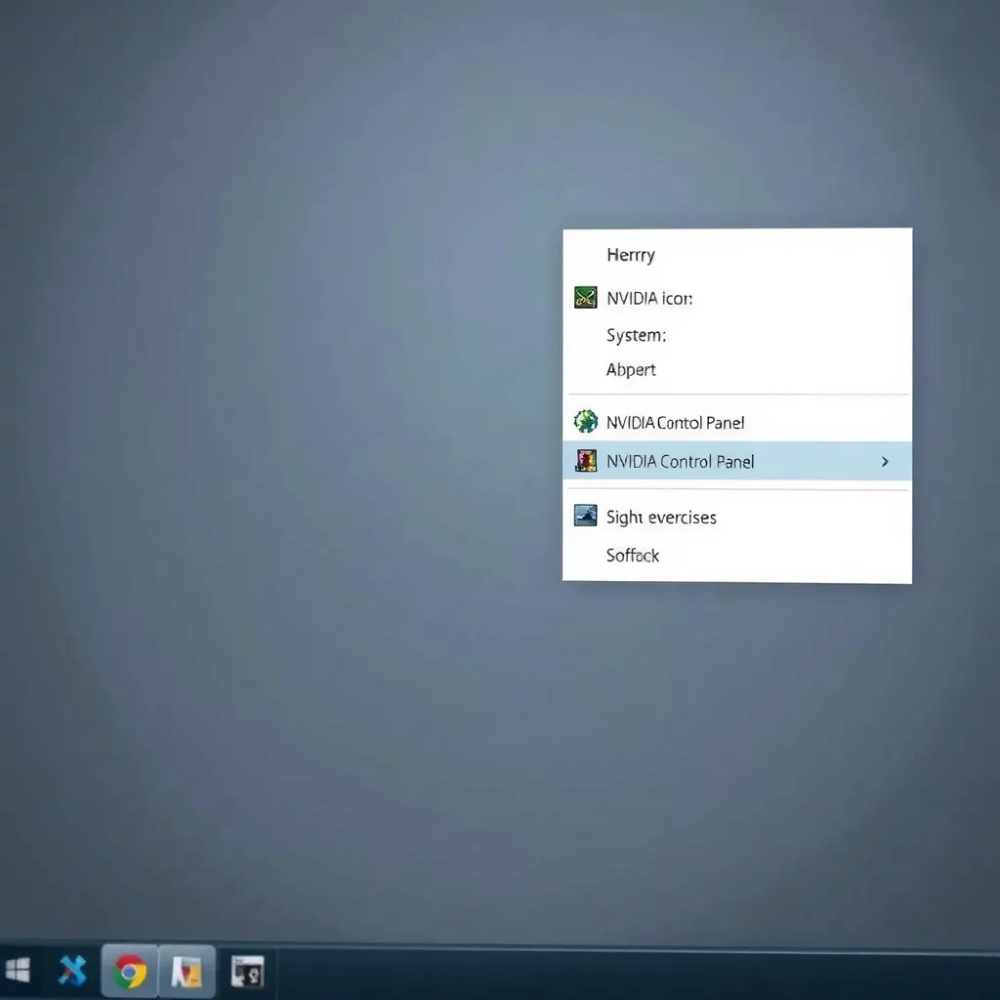
Zanim sięgniemy po bardziej zaawansowane metody, zacznijmy od podstaw. Najprostsze rozwiązania często okazują się najskuteczniejsze. Kliknij prawym przyciskiem myszy w dowolnym miejscu na pulpicie. W menu kontekstowym, które się pojawi, poszukaj opcji związanej z NVIDIA. Powinna tam być pozycja "Panel sterowania NVIDIA" lub podobna. Jeśli jej nie widzisz, to potwierdzenie, że Panel rzeczywiście zniknął z menu kontekstowego. Czas przejść do kolejnych kroków.
Krok 2: Ponowna instalacja sterowników NVIDIA czysta instalacja
Jeśli podstawowe sprawdzenie nie przyniosło rezultatów, czas na poważniejsze działania. Ponowna instalacja sterowników NVIDIA to często klucz do sukcesu. Ale nie chodzi o zwykłą reinstalację. Kluczowa jest czysta instalacja sterowników NVIDIA. Co to oznacza? Zanim zainstalujesz nowe sterowniki, musisz całkowicie usunąć stare, włącznie z wszystkimi pozostałościami. Możesz to zrobić ręcznie, ale zdecydowanie polecamy skorzystanie z dedykowanych narzędzi do deinstalacji sterowników, takich jak Display Driver Uninstaller (DDU). Jest to darmowe i sprawdzone narzędzie, które dokładnie wyczyści system ze wszystkich śladów starych sterowników. Pobierz DDU, uruchom w trybie awaryjnym systemu Windows (to ważne!), wybierz opcję deinstalacji sterowników NVIDIA i pozwól programowi działać. Po ponownym uruchomieniu komputera, pobierz najnowsze sterowniki NVIDIA ze strony producenta upewnij się, że wybierasz sterowniki odpowiednie dla Twojej karty graficznej i systemu operacyjnego. Podczas instalacji, zaznacz opcję „Czysta instalacja”. To sprawi, że instalator usunie wszelkie stare ustawienia i zainstaluje sterowniki na świeżo.
Krok 3: Sprawdzenie usług NVIDIA
Panel Sterowania NVIDIA do prawidłowego działania potrzebuje działających w tle usług. Czasami, z różnych przyczyn, usługi te mogą zostać wyłączone lub zatrzymane. Aby to sprawdzić, naciśnij kombinację klawiszy Windows + R, wpisz `services.msc` i naciśnij Enter. Otworzy się okno „Usługi”. Na liście usług poszukaj tych, które w nazwie mają „NVIDIA”. Powinny to być przynajmniej: "NVIDIA Display Container LS", "NVIDIA LocalSystem Container" i "NVIDIA NetworkService Container". Upewnij się, że ich "Typ uruchomienia" jest ustawiony na "Automatyczny" lub "Automatyczny (Uruchamiany z opóźnieniem)" i że "Stan usługi" to "Uruchomiono". Jeśli któraś z usług nie jest uruchomiona, kliknij na nią prawym przyciskiem myszy i wybierz "Uruchom". Jeśli typ uruchomienia jest inny niż automatyczny, zmień go na automatyczny, klikając prawym przyciskiem myszy i wybierając "Właściwości", a następnie zmieniając typ uruchomienia w odpowiednim menu rozwijanym. Po zmianach, uruchom ponownie komputer i sprawdź, czy Panel Sterowania NVIDIA powrócił.
Krok 4: Menedżer urządzeń weryfikacja statusu karty graficznej
Kolejnym krokiem jest sprawdzenie, czy system Windows prawidłowo rozpoznaje kartę graficzną NVIDIA. Otwórz Menedżer urządzeń możesz to zrobić, klikając prawym przyciskiem myszy na przycisk Start i wybierając "Menedżer urządzeń". Rozwiń sekcję "Karty graficzne". Powinna tam być widoczna Twoja karta graficzna NVIDIA. Jeśli widzisz wykrzyknik lub znak zapytania przy nazwie karty, oznacza to problem ze sterownikami lub urządzeniem. Kliknij prawym przyciskiem myszy na kartę i wybierz "Aktualizuj sterownik". Możesz spróbować automatycznego wyszukiwania sterowników, ale lepszym rozwiązaniem jest "Przeglądaj mój komputer w poszukiwaniu sterowników" i wskazanie folderu, w którym zapisałeś pobrane wcześniej sterowniki NVIDIA. Jeśli karta graficzna nie jest w ogóle widoczna w Menedżerze urządzeń, spróbuj przeskanować w poszukiwaniu zmian sprzętu w menu "Akcja" wybierz "Skanuj w poszukiwaniu zmian sprzętu".
Krok 5: Ponowne uruchomienie instalatora NVIDIA
W niektórych przypadkach, ponowne uruchomienie instalatora sterowników NVIDIA może naprawić problem. Jeśli masz zachowany plik instalacyjny sterowników, uruchom go ponownie. Instalator powinien wykryć istniejącą instalację i zaoferować opcję naprawy lub ponownej instalacji. Wybierz opcję naprawy, jeśli jest dostępna, lub ponownie zainstaluj sterowniki, tym razem bez czystej instalacji, jeśli wcześniej ją wykonałeś. Po zakończeniu procesu, uruchom ponownie komputer.
Krok 6: Zaawansowane opcje przywracanie systemu (opcjonalnie)
Jeśli żadna z powyższych metod nie przyniosła rezultatu, a Panel Sterowania NVIDIA nadal jest nieuchwytny, można spróbować bardziej zaawansowanej opcji przywracania systemu. Ta opcja cofnie system Windows do wcześniejszego stanu, z punktu przywracania, kiedy Panel Sterowania NVIDIA działał prawidłowo. Pamiętaj jednak, że przywracanie systemu cofnie również inne zmiany wprowadzone w systemie po wybranym punkcie przywracania, w tym zainstalowane programy i aktualizacje. Aby skorzystać z przywracania systemu, w polu wyszukiwania systemu Windows wpisz "przywracanie systemu" i wybierz "Utwórz punkt przywracania". W oknie "Właściwości systemu" kliknij "Przywracanie systemu...". Postępuj zgodnie z instrukcjami kreatora, wybierając punkt przywracania z datą, kiedy Panel Sterowania NVIDIA działał poprawnie. Przywracanie systemu to opcja ostateczna, ale w niektórych sytuacjach może okazać się jedynym rozwiązaniem.
Mamy nadzieję, że dzięki tym krokom Panel Sterowania NVIDIA powróci na swoje zasłużone miejsce. Pamiętaj, że cierpliwość i systematyczne podejście są kluczowe w rozwiązywaniu problemów technicznych. A jeśli żadna z tych metod nie zadziała, zawsze możesz zwrócić się o pomoc do specjalistów czasami, niczym w starym westernie, potrzebny jest szybki rewolwerowiec od IT, by przywrócić porządek w cyfrowym mieście. Powodzenia!
Panel Sterowania NVIDIA nie działa? Sprawdź te ustawienia!
Zniknął Panel Sterowania NVIDIA? Nie panikuj! To częstsze niż myślisz. Wyobraź sobie, że jesteś kierowcą Formuły 1, a nagle znika ci kokpit z wszystkimi ustawieniami bolidu. Frustrujące, prawda? Podobnie jest z graczami i profesjonalistami, dla których Panel Sterowania NVIDIA to centrum dowodzenia grafiką. Zamiast bić głową w mur, sprawdźmy, co mogło pójść nie tak i jak przywrócić porządek.
Gdzie podział się Panel Sterowania NVIDIA? Najczęstsze przyczyny
Zacznijmy od podstaw. Gdzie w ogóle powinien być ten Panel? Zwykle klikasz prawym przyciskiem myszy na pulpicie i w menu kontekstowym, jak za dotknięciem magicznej różdżki, pojawia się opcja "Panel Sterowania NVIDIA". Ale co, jeśli jej tam nie ma? Przyczyn może być kilka, od banalnych po bardziej skomplikowane. Pomyśl o tym jak o detektywistycznej zagadce musimy znaleźć winowajcę.
- Brak instalacji sterowników: Brzmi oczywiście, ale to klasyk! Bez sterowników, karta graficzna NVIDIA jest jak orkiestra bez dyrygenta. Panel sterowania po prostu nie ma z czym współpracować. Sprawdź Menedżer Urządzeń (wpisz "devmgmt.msc" w wyszukiwarkę Windows) i zobacz, czy przy karcie graficznej nie ma żółtego wykrzyknika. To znak, że sterowniki potrzebują reanimacji.
- Uszkodzone lub nieaktualne sterowniki: Sterowniki to oprogramowanie, a oprogramowanie lubi płatać figle. Mogły się uszkodzić podczas aktualizacji systemu, gry, albo po prostu z niewiadomych przyczyn. Wyobraź sobie, że sterowniki to drogi jeśli są dziurawe i pełne wybojów, Panel Sterowania NVIDIA nie dojedzie na miejsce.
- Usługa NVIDIA Display Container LS nie działa: To kluczowa usługa, która odpowiada za działanie Panelu. Jeśli z jakiegoś powodu przestała działać, Panel znika jak Houdini. Sprawdź usługi systemowe (wpisz "services.msc" w wyszukiwarkę Windows), znajdź "NVIDIA Display Container LS" i upewnij się, że jest uruchomiona i ustawiona na "Automatyczny". Jeśli nie, uruchom ją ręcznie i ustaw typ uruchomienia na "Automatyczny".
- Konflikt z oprogramowaniem: Czasem inne programy, zwłaszcza te związane z optymalizacją systemu lub grami, mogą "kłócić się" z Panelem Sterowania NVIDIA. To jak dwa koguty w jednym kurniku jeden musi ustąpić. Spróbuj wyłączyć tymczasowo podejrzane programy i sprawdź, czy Panel wróci.
- Błąd instalacji sterowników: Podczas instalacji sterowników mogło dojść do błędu. To jak budowa domu jeśli fundament jest krzywy, cały budynek będzie niestabilny. W takim przypadku, czysta instalacja sterowników to najlepsze rozwiązanie.
Jak przywrócić Panel Sterowania NVIDIA do życia?
Skoro znamy potencjalnych winowajców, czas na akcję! Oto kilka sprawdzonych metod, które pomogą Ci odzyskać kontrolę nad grafiką:
Metoda 1: Ponowna instalacja sterowników klasyka gatunku
Zacznijmy od najprostszego, ale często najskuteczniejszego rozwiązania. Odinstaluj sterowniki NVIDIA za pomocą programu Display Driver Uninstaller (DDU). To narzędzie zrobi to dokładnie i bez pozostawiania śladów. Następnie, pobierz najnowsze sterowniki ze strony producenta karty graficznej (pamiętaj, aby wybrać odpowiedni model i system operacyjny). Podczas instalacji wybierz opcję "Czysta instalacja". To jak reset systemu nerwowego dla Twojej karty graficznej.
Metoda 2: Uruchomienie usługi NVIDIA Display Container LS prosty trik
Sprawdź, czy usługa NVIDIA Display Container LS działa i jest ustawiona na automatyczne uruchamianie. Jeśli nie, ręcznie ją uruchom i zmień typ uruchomienia. To jak podanie kroplówki pacjentowi czasem wystarczy, aby wrócił do sił.
Metoda 3: Aktualizacja systemu Windows czas na świeżość
Upewnij się, że Twój system Windows jest aktualny. Czasem brakujące aktualizacje mogą powodować konflikty i problemy ze sterownikami. To jak dbanie o kondycję regularne aktualizacje to witaminy dla Twojego systemu.
Metoda 4: Sprawdzenie BIOS/UEFI dla zaawansowanych
W rzadkich przypadkach, problem może leżeć w ustawieniach BIOS/UEFI płyty głównej. Sprawdź, czy karta graficzna jest prawidłowo wykrywana i czy nie ma żadnych konfliktów zasobów. To jak zajrzenie pod maskę samochodu dla tych, którzy wiedzą, co robią.
Metoda 5: Przywracanie systemu opcja atomowa
Jeśli nic innego nie pomaga, możesz spróbować przywrócić system do punktu przywracania, kiedy Panel Sterowania NVIDIA działał poprawnie. To jak cofnięcie się w czasie ale pamiętaj, że stracisz zmiany wprowadzone po tym punkcie. Traktuj to jako ostateczność.
Panel Sterowania NVIDIA centrum dowodzenia gracza i profesjonalisty
Panel Sterowania NVIDIA to nie tylko dodatek, to kluczowe narzędzie. Pozwala na precyzyjne dostosowanie ustawień graficznych, optymalizację wydajności w grach, konfigurację wielu monitorów, a nawet zaawansowane ustawienia 3D. Bez niego, jesteś jak pilot bez autopilota latanie jest możliwe, ale znacznie trudniejsze i mniej efektywne.
W 2025 roku, Panel Sterowania NVIDIA nadal pozostaje ważnym elementem ekosystemu NVIDIA. Chociaż interfejsy stają się coraz bardziej intuicyjne i zintegrowane z systemem operacyjnym, Panel nadal oferuje zaawansowane opcje dla entuzjastów i profesjonalistów. Planowane są dalsze usprawnienia interfejsu i integracja z chmurą, co pozwoli na synchronizację ustawień między urządzeniami i profilami użytkowników.
Pamiętaj, brak Panelu Sterowania NVIDIA to problem do rozwiązania, a nie koniec świata. Dzięki tym wskazówkom, szybko wrócisz do gry (lub pracy) z pełną kontrolą nad grafiką. A jeśli nadal masz problem, zawsze możesz poszukać pomocy na forach internetowych lub skontaktować się ze wsparciem technicznym NVIDIA. Powodzenia w detektywistycznych poszukiwaniach Panelu!