Nvidia Control Panel nie otwiera się – jak naprawić?
Frustracja narasta, gdy klikasz ikonę Nvidia Control Panel, a ekran zawiesza się na chwilę bez żadnego efektu znam to uczucie z autopsji. Ten problem dotyka głównie właścicieli laptopów z hybrydową grafiką, jak te z kartą GT 720M. W artykule разбierzemy objawy, wyjaśnimy przyczyny błędów sterowników i pokażemy, jak czystą instalacją z DDU oraz pobraniem sterowników od producenta laptopa przywrócić pełną kontrolę nad ustawieniami graficznymi.
- Objawy braku reakcji Nvidia Control Panel
- Powody błędów sterowników Nvidia GT 720M
- Błędy instalacji z nvidia.pl na hybrydzie
- Sterowniki tylko od producenta laptopa
- Czysta instalacja DDU w trybie awaryjnym
- Przywrócenie fabryczne dla Nvidia Panel
- Naprawa plików SFC dla Nvidia Control Panel
- Pytania i odpowiedzi: Nvidia Control Panel nie otwiera się
Objawy braku reakcji Nvidia Control Panel
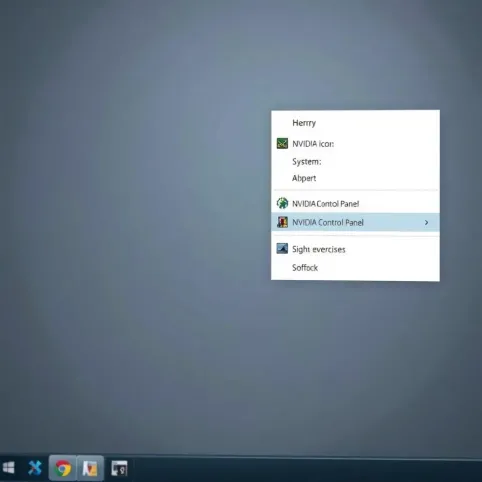
Kliknięcie prawym przyciskiem myszy na pulpicie w Nvidia Control Panel kończy się zmianą kursora w kółko ładowania, po czym nic się nie dzieje. Brak komunikatów o błędach sprawia, że użytkownik czuje się bezradny, a panel po prostu nie uruchamia się. Ten symptom pojawia się najczęściej po aktualizacjach Windows lub nieudanych próbach instalacji sterowników. W laptopach z hybrydową grafiką, jak Optimus, problem nasila się podczas przełączania między zintegrowaną a dedykowaną kartą. Obserwujesz też sporadyczne zacięcia gier lub aplikacji graficznych.
Innym znakiem jest zniknięcie ikony z menu kontekstowego, mimo zainstalowanych sterowników Nvidia. System raportuje obecność karty GT 720M w Menedżerze urządzeń, ale panel sterowania ignoruje polecenia. Czasem pomaga restart, lecz efekt jest tymczasowy. Użytkownicy notują to na forach jako brak reakcji Nvidia Control Panel, co wskazuje na głębszy konflikt oprogramowania.
Powody błędów sterowników Nvidia GT 720M
Karta GT 720M z architektury Fermi wymaga starszych sterowników, bo nowsze wersje Nvidia nie wspierają już tej serii w pełni. Aktualizacje systemu Windows blokują instalację, powodując konflikty z hybrydowym przełączaniem grafiki. BIOS laptopa może mieć ustawienia priorytetujące zintegrowany układ Intela, co uniemożliwia uruchomienie panelu Nvidia. Sterowniki mieszane z różnych źródeł pogarszają sytuację, prowadząc do zawieszeń.
Hybrydowa grafika Optimus komplikuje sprawę panel próbuje się uruchomić, ale nie komunikuje się poprawnie z systemem. Brak aktualizacji BIOS-u zamyka drogę do kompatybilnych sterowników. Zbyt duża ilość RAM-u lub konflikty z antywirusem dodatkowo spowalniają proces inicjalizacji Nvidia Control Panel.
Typowe konflikty
- Nieaktualny BIOS blokuje dedykowane sterowniki.
- Mieszane wersje sterowników z Nvidia i producenta.
- Windows Defender interferuje z plikami panelu.
Błędy instalacji z nvidia.pl na hybrydzie
Pobieranie sterowników bezpośrednio z nvidia.pl kończy się komunikatem niezgodna wersja systemu, mimo wyboru Windows 64-bit. Serwer Nvidia nie rozpoznaje hybrydowego setupu laptopa, raportując brak zgodnego sprzętu graficznego. GT 720M w konfiguracji Optimus wymaga specjalnej optymalizacji, której brakuje w uniwersalnych paczkach. Instalacja przerywa się na 50%, zostawiając resztki plików, co blokuje ponowne próby.
Użytkownicy próbują zmusić instalator, ale błędy persistują z powodu braku wsparcia dla starszych kart Fermi. Hybryda powoduje, że system widzi kartę Nvidia tylko częściowo. Lepiej unikać tych sterowników, by nie komplikować diagnozy.
Sterowniki tylko od producenta laptopa
W laptopach Lenovo, jak G700, sterowniki Nvidia GT 720M pobieraj wyłącznie ze strony wsparcia producenta. Te wersje są zoptymalizowane pod Optimus, zapewniając płynne przełączanie grafiki i poprawne uruchamianie panelu. Uniwersalne pakiety z Nvidia ignorują specyfikę hybrydy, powodując błędy. Producent testuje je z danym modelem, BIOS-em i Windows.
Sprawdź sekcję grafiki na stronie Lenovo dla twojego modelu wybierz dokładną wersję Windows. Po pobraniu zainstaluj od razu, bez mieszania źródeł. To gwarantuje stabilność Nvidia Control Panel.
Czysta instalacja DDU w trybie awaryjnym
Pobierz Display Driver Uninstaller (DDU) i uruchom komputer w trybie awaryjnym naciśnij F8 lub Shift+Restart. DDU całkowicie usuwa stare sterowniki Nvidia, Intela i AMD, eliminując resztki konfliktów. Wybierz opcję clean and restart dla grafiki Nvidia. Po restarcie system użyje domyślnych sterowników Microsoftu, co pozwala na czystą instalację nowych.
Zainstaluj sterowniki z Lenovo jako administrator. Uruchom Nvidia Control Panel prawym klikiem powinien działać bez zawieszeń. Jeśli nie, powtórz DDU z wyłączonym antywirusem.
- Wejdź w tryb awaryjny.
- Uruchom DDU i usuń sterowniki.
- Zainstaluj nowe z producenta.
Przywrócenie fabryczne dla Nvidia Panel
Jeśli inne metody zawodzą, przywróć ustawienia fabryczne laptopa to resetuje sterowniki do domyślnych, kompatybilnych z GT 720M. W Windows 10/11 wejdź w Ustawienia > Aktualizacja i zabezpieczenia > Odzyskiwanie. Wybierz Przywróć komputer do ustawień fabrycznych, zachowując pliki jeśli możliwe. Proces trwa 30-60 minut i przywraca pełną funkcjonalność panelu Nvidia.
Po restarcie sprawdź, czy panel uruchamia się poprawnie. Zainstaluj aktualizacje tylko z Lenovo. To ostateczność, ale skuteczna dla hybrydowych konfiguracji.
Naprawa plików SFC dla Nvidia Control Panel
Otwórz Wiersz polecenia jako administrator i wpisz sfc /scannow skanuje i naprawia uszkodzone pliki systemowe blokujące panel. Proces trwa 10-20 minut; po nim uruchom DISM /Online /Cleanup-Image /RestoreHealth. Wyłącz antywirus tymczasowo, by uniknąć interferencji. Uruchom Nvidia Control Panel ponownie często to wystarcza.
Jeśli panel nadal nie reaguje, sprawdź integralność sterowników kartą DISM. Zawsze uruchamiaj jako administrator. Te kroki naprawiają większość błędów bez reinstalacji.
Pytania i odpowiedzi: Nvidia Control Panel nie otwiera się
-
Dlaczego Nvidia Control Panel nie otwiera się na laptopie z kartą Nvidia?
Problem najczęściej wynika z niekompatybilnych sterowników, zwłaszcza w laptopach z hybrydową grafiką (np. Optimus w Lenovo G700 z GT 720M). Po kliknięciu ikona nie reaguje lub kursor wiruje bez komunikatów błędów. Próby aktualizacji ze strony Nvidia kończą się błędami o niezgodności systemu lub sprzętu.
-
Skąd pobrać poprawne sterowniki Nvidia dla laptopa Lenovo?
Sterowniki dla laptopów Lenovo (np. G700 z GT 720M) pobieraj wyłącznie ze strony producenta: https://pcsupport.lenovo.com/pl/pl/products/laptops-and-netbooks/lenovo-g-series-laptops/lenovo-g700-notebook/downloads. Wybierz sekcję grafiki i wersję Windows. Unikaj strony Nvidia (nvidia.pl), bo nie są zoptymalizowane pod hybrydowe systemy.
-
Jak przeprowadzić czystą instalację sterowników Nvidia?
Użyj programu DDU (Display Driver Uninstaller) w trybie awaryjnym: odinstaluj stare sterowniki, uruchom ponownie system, zainstaluj nowe ze strony Lenovo. Sprawdź zgodność modelu laptopa, Windows i chipsetu (GT 720M wymaga starszych sterowników Fermi).
-
Co zrobić, jeśli Nvidia Control Panel nadal nie działa po instalacji?
Uruchom panel jako administrator, wyłącz tymczasowo antywirusa. Sprawdź integralność plików systemowych komendą sfc /scannow w wierszu poleceń. Alternatywa: przywróć ustawienia fabryczne laptopa, co zresetuje sterowniki do domyślnych.